梅花机器人详细使用说明书

📦 1. 系统概述

梅花机器人是一款专为哔哩哔哩直播设计的辅助工具,具备弹幕互动、数据分析、自动回复等核心功能。本手册提供完整操作指南,帮助用户高效使用各项功能。

⚙️ 2. 安装与启动

2.1 系统要求

2.2 启动流程

  1. 双击运行 梅花机器人 主程序
  2. 首次启动自动跳转至登录页面
  3. 程序检测到有效登录状态时,自动进入主界面
  4. 程序会自动检查房间号配置(上次使用保存的值)
注意:如果遇到 WarningRunNotSingle 提示,表示已有程序实例运行或端口被占用,请关闭重复实例后再启动
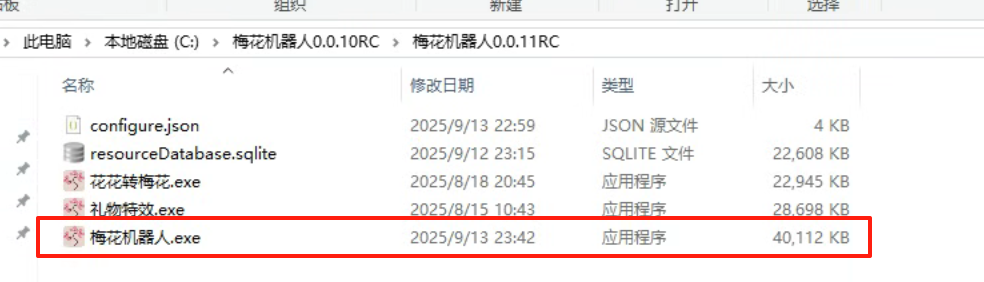
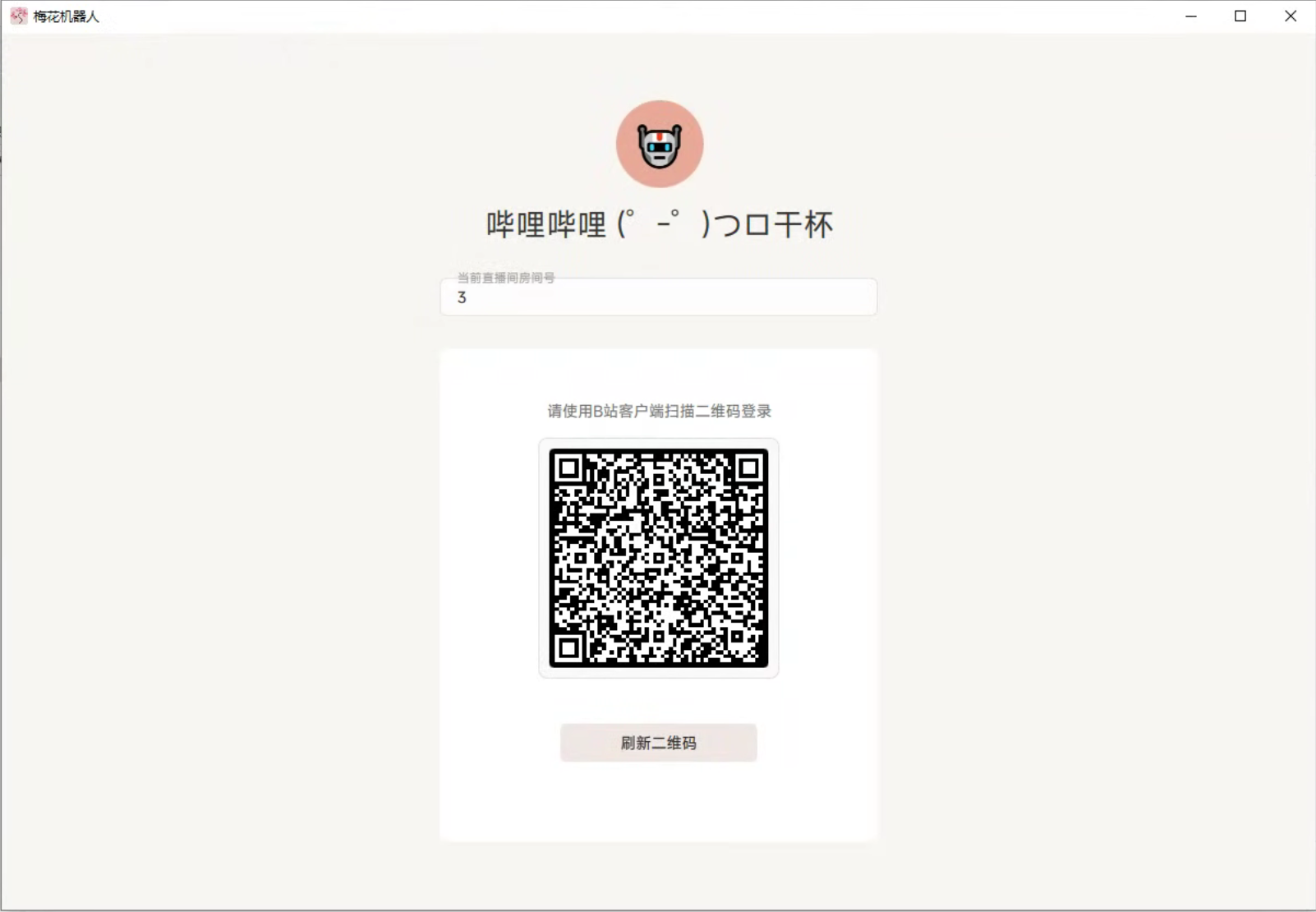
启动界面

👤 3. 用户认证与登录

3.1 首次登录流程

  1. 启动程序后进入登录页面
  2. 在顶部输入框确认或修改直播间房间号
  3. 扫描二维码区域显示动态生成的登录二维码
  4. 使用手机B站APP扫描二维码
  5. 在手机端确认登录授权
  6. 登录成功后自动跳转至主界面
登录界面

3.2 二维码操作

3.3 账号管理

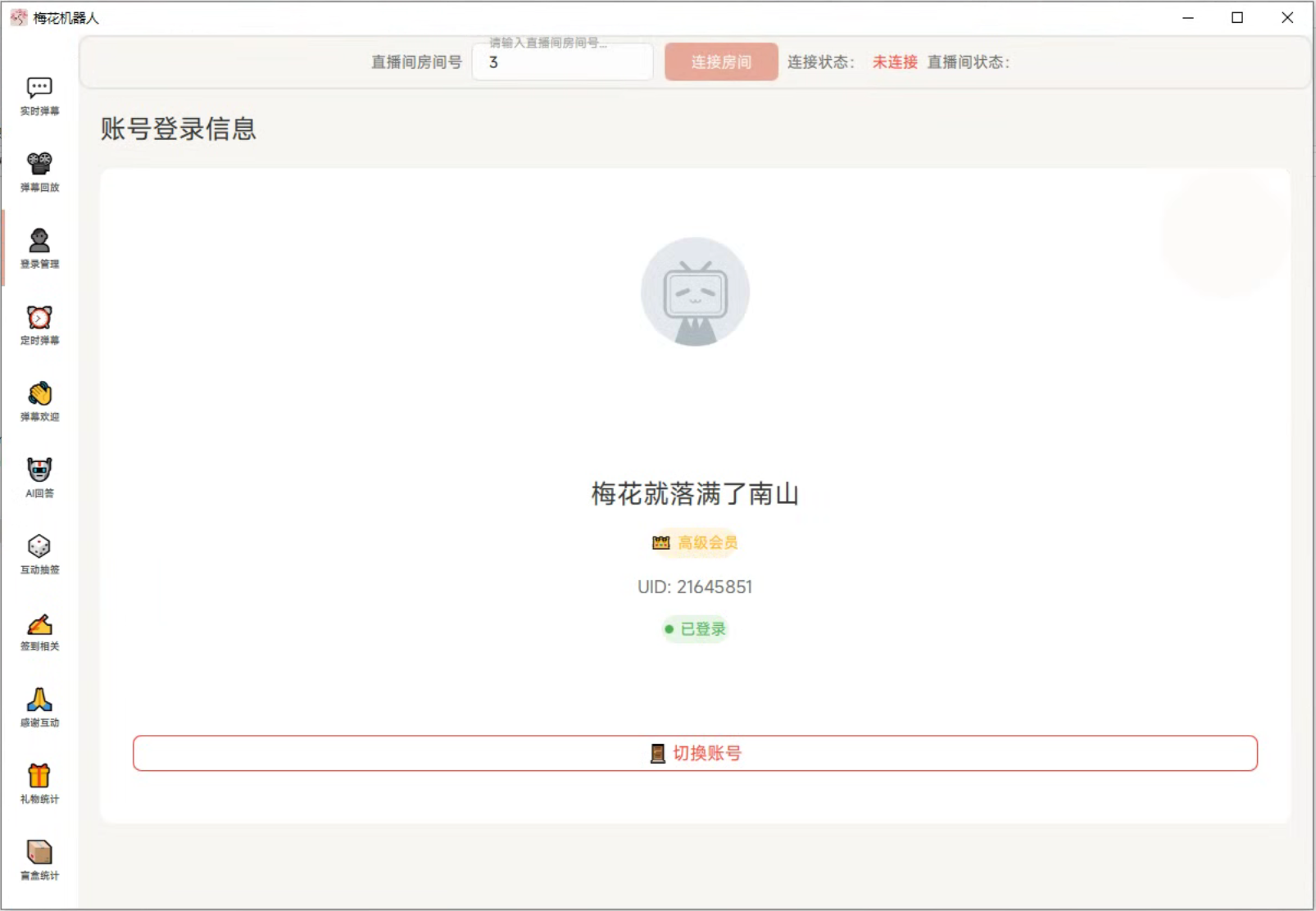
  1. 进入"登录管理"页面(点击左侧👤图标)
  2. 查看当前登录账号信息(头像、UID、等级)
  3. 点击"切换账号"按钮退出当前账号
  4. 系统自动返回登录页面进行重新认证
提示:账号信息包括:UID、等级标识、粉丝数等基础数据
账号信息

💬 4. 主界面功能导航

4.1 界面布局

4.2 状态指示

指示项 正常状态 异常状态 说明
连接状态 已连接(绿色) 未连接(红色) 与B站服务器连接状态
直播状态 已开播(绿色) 未开播(红色) 直播间实际开播状态
房间号 有效数字 空值/错误格式 必须为数字

4.3 连接控制

  1. 在顶部输入框输入正确的直播间房间号
  2. 点击"连接房间"按钮建立连接
  3. 系统自动检测直播间状态并显示
  4. 连接成功后"连接房间"变为"断开连接"
  5. 点击可随时断开与直播间连接

📽️ 5. 核心功能详解

5.1 实时弹幕功能(实时弹幕页面)

5.1.1 基本使用

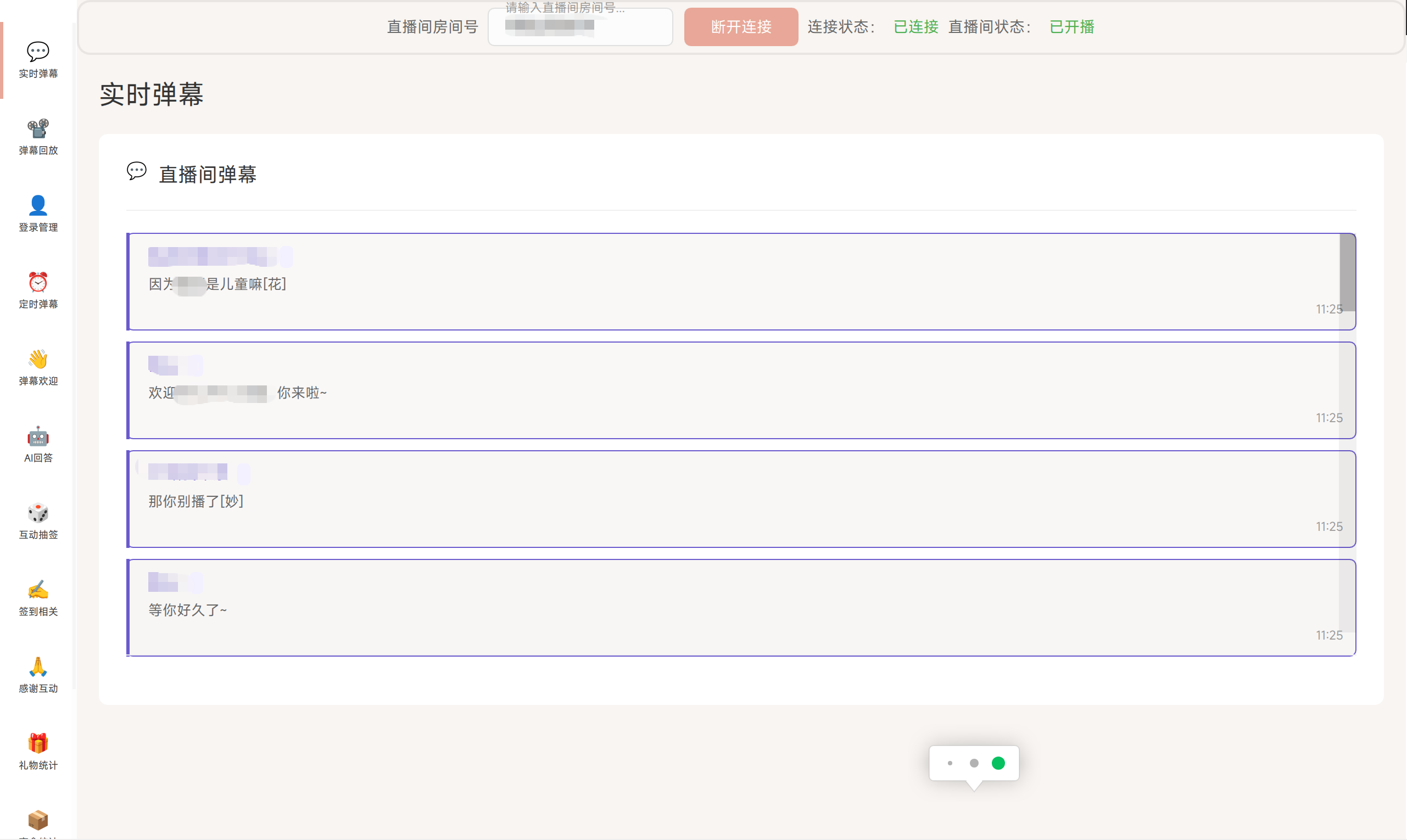
  1. 系统自动进入"实时弹幕"页面(默认页面)
  2. 确保已连接到目标直播间(状态栏显示"已连接")
  3. 弹幕区域自动滚动显示最新弹幕
  4. 弹幕按类型区分颜色:

5.1.2 弹幕详情

实时弹幕

5.2 弹幕回放功能(弹幕回放页面)

5.2.1 日期选择

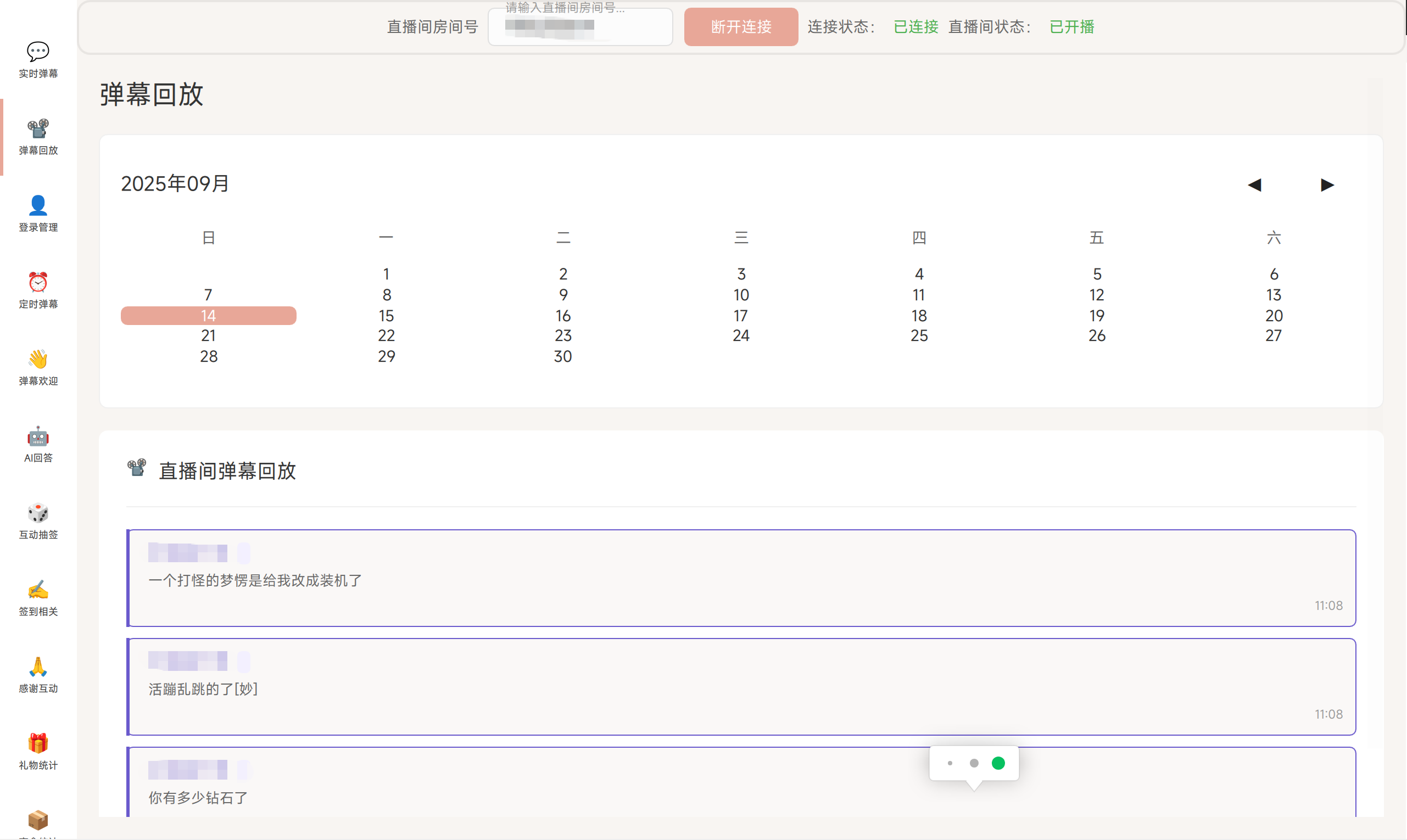
  1. 进入"弹幕回放"页面(点击📽️图标)
  2. 顶部日历组件默认显示当月
  3. 点击左右箭头切换月份
  4. 点击具体日期选择查看该日弹幕

5.2.2 弹幕查看

  1. 日期选择后自动加载该日弹幕
  2. 弹幕按时间顺序排列
  3. 每条弹幕显示完整信息(同实时弹幕)
  4. 滚动条可查看历史弹幕记录
弹幕回放

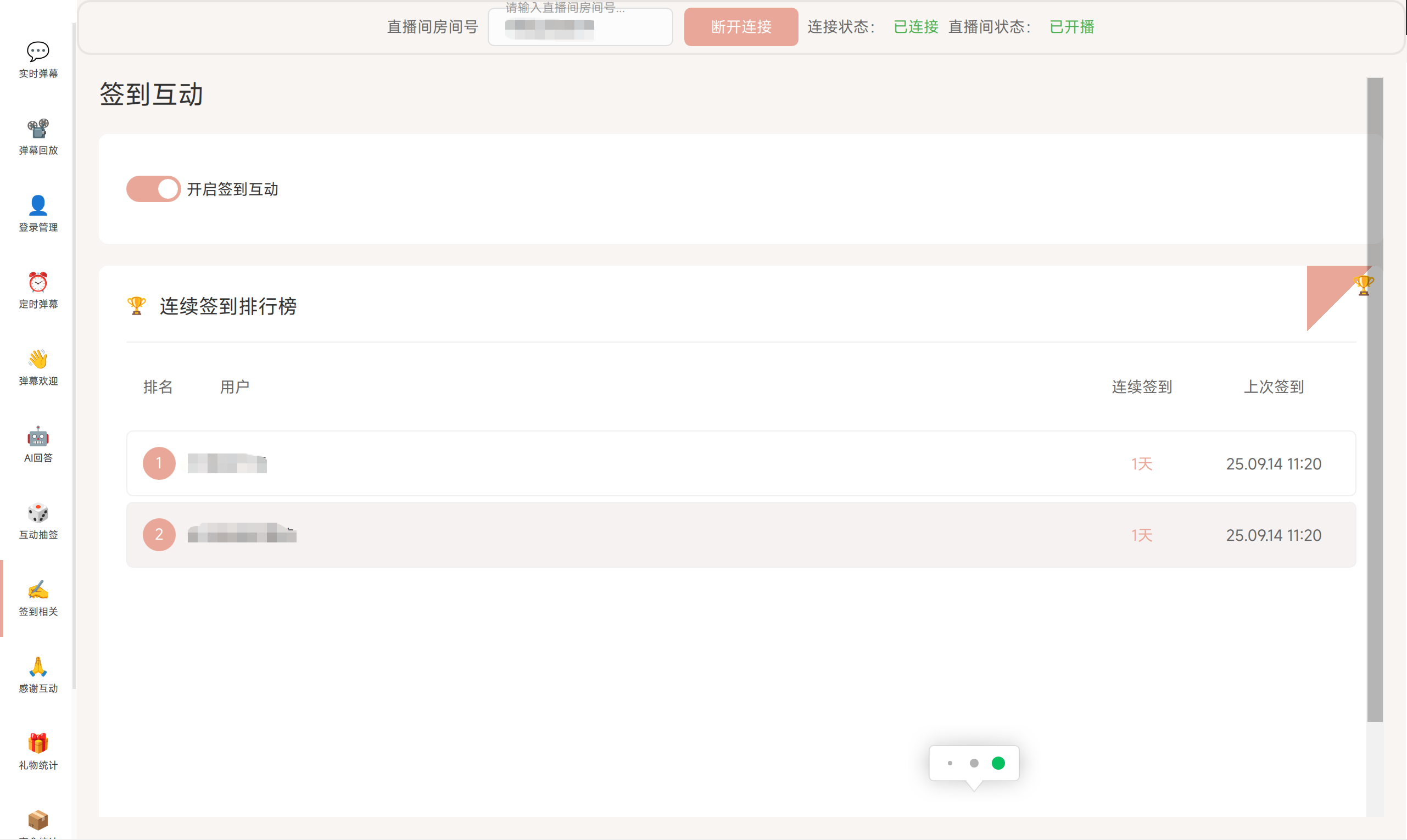
5.3 签到互动功能(签到互动页面)

5.3.1 功能启用

  1. 进入"签到互动"页面(点击✍️图标)
  2. 开启"开启签到互动"开关(默认关闭)
  3. 系统自动启用弹幕关键词检测

5.3.2 签到规则

  1. 用户发送"签到"、"打卡"关键词
  2. 系统自动记录并回复
  3. 连续签到天数自动累加
  4. 每日0点重置签到状态

5.3.3 排行榜查看

  1. 查看"连续签到排行榜"
  2. 排名规则:连续签到天数 > 最后签到时间
  3. TOP3用户显示特殊标识(金色背景)
  4. 点击可查看用户详细签到记录
签到互动

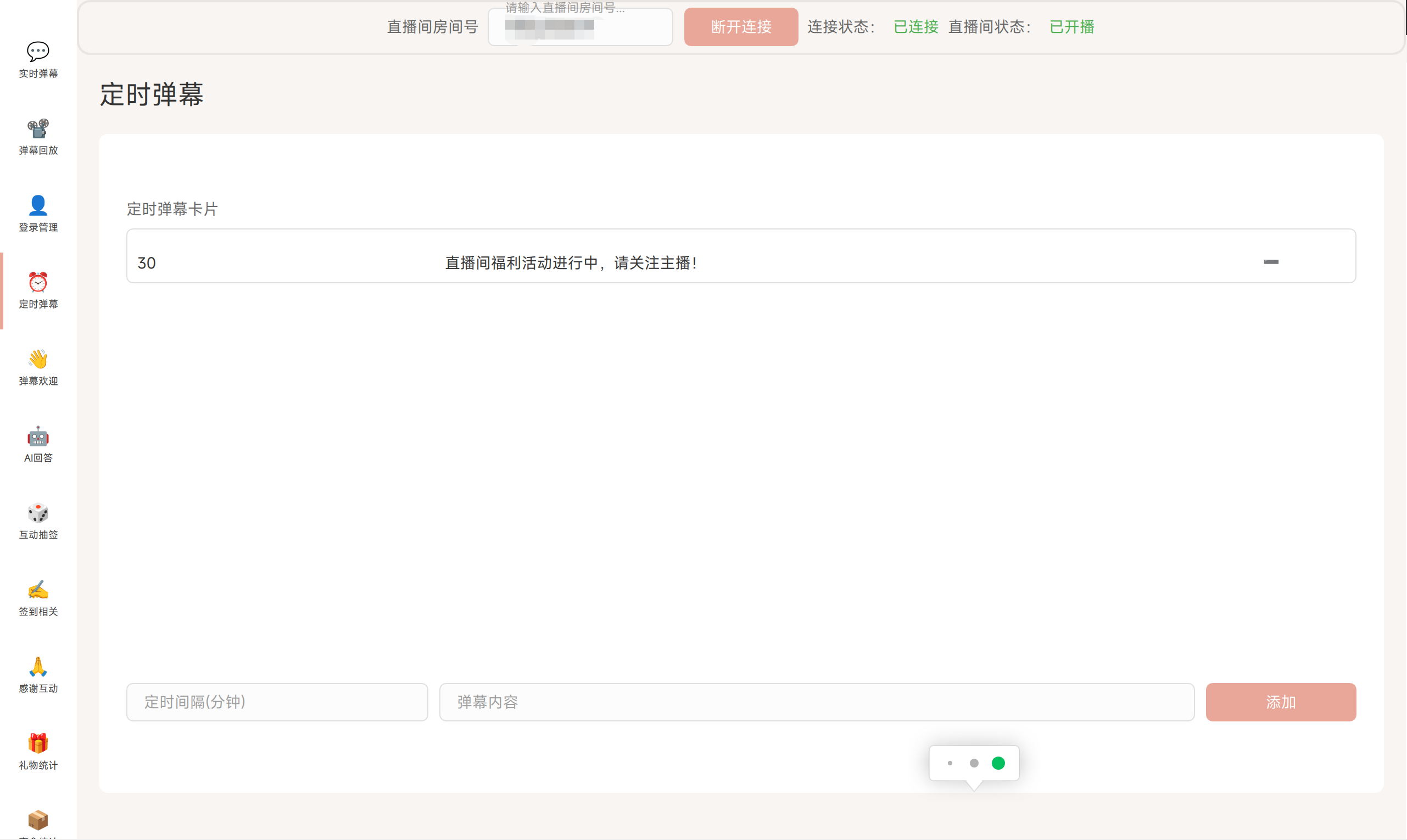
5.4 定时弹幕功能(定时弹幕页面)

5.4.1 添加定时任务

  1. 进入"定时弹幕"页面(点击⏰️图标)
  2. 在"定时间隔(分钟)"输入框设置间隔
  3. 在"弹幕内容"输入框设置要发送的内容
  4. 点击"添加"按钮创建定时任务

5.4.2 任务管理

示例:设置每30分钟发送"直播间福利活动进行中,请关注主播!"
定时弹幕

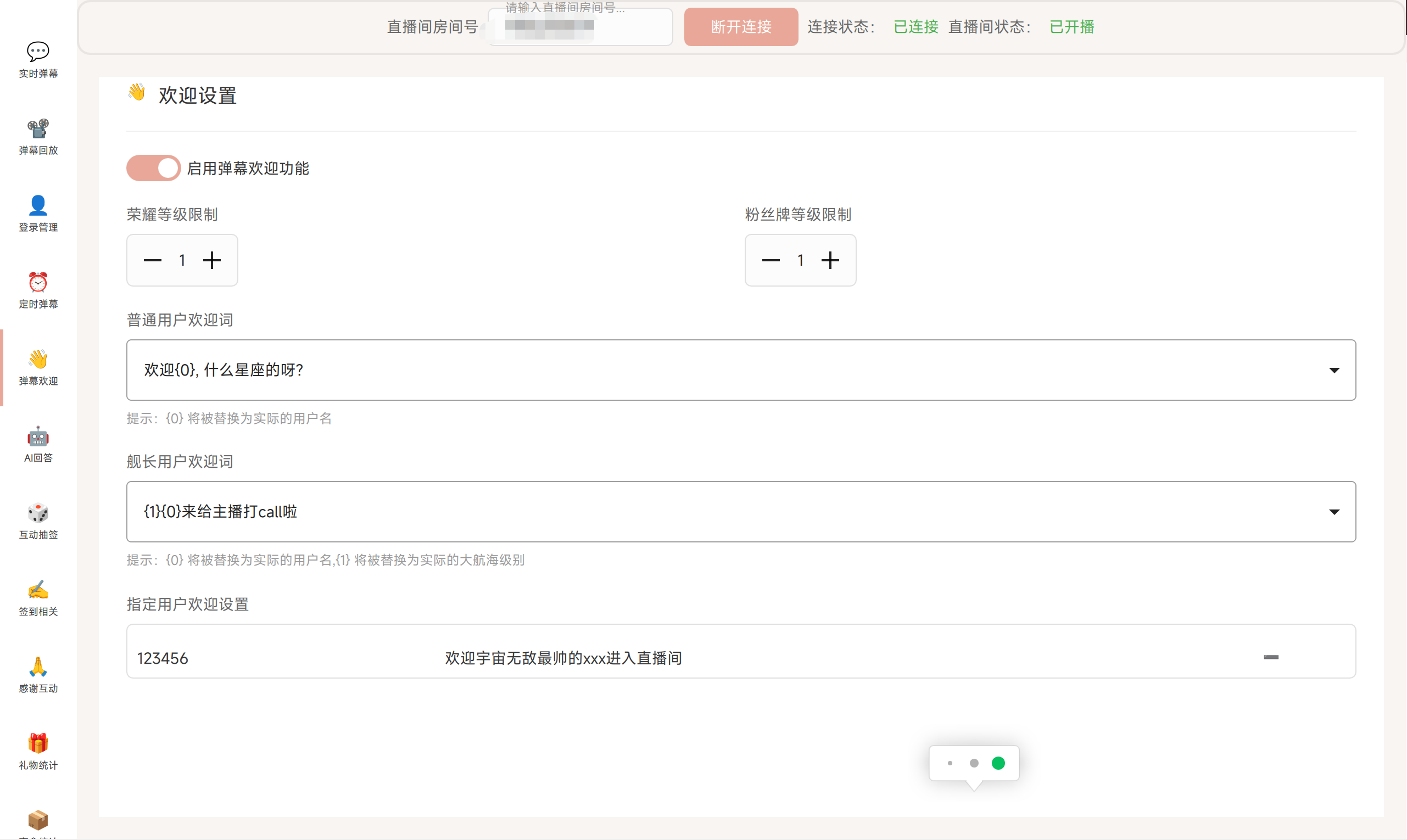
5.5 弹幕欢迎功能(弹幕欢迎页面)

5.5.1 基础设置

  1. 进入"弹幕欢迎"页面(点击👋图标)
  2. 开启"启用弹幕欢迎功能"开关
  3. 设置"荣耀等级限制"(0-80级)
  4. 设置"粉丝牌等级限制"(0-80级)

5.5.2 欢迎词配置

普通用户欢迎词

  1. 在下拉框中选择或添加欢迎词
  2. 点击"+"添加新欢迎词(支持中文)
  3. 点击"-"删除不需要的欢迎词
  4. 使用{0}作为用户名占位符

舰长用户欢迎词

  1. 配置方式同普通用户
  2. 使用{1}作为舰长等级占位符

指定用户欢迎词

  1. 在底部输入框输入目标用户UID
  2. 设置专属欢迎词
  3. 点击"添加"按钮保存配置
  4. 已添加用户显示在列表中(支持删除)
提示:UID可通过B站个人主页URL获取(如 https://space.bilibili.com/123456,UID为123456)
弹幕欢迎

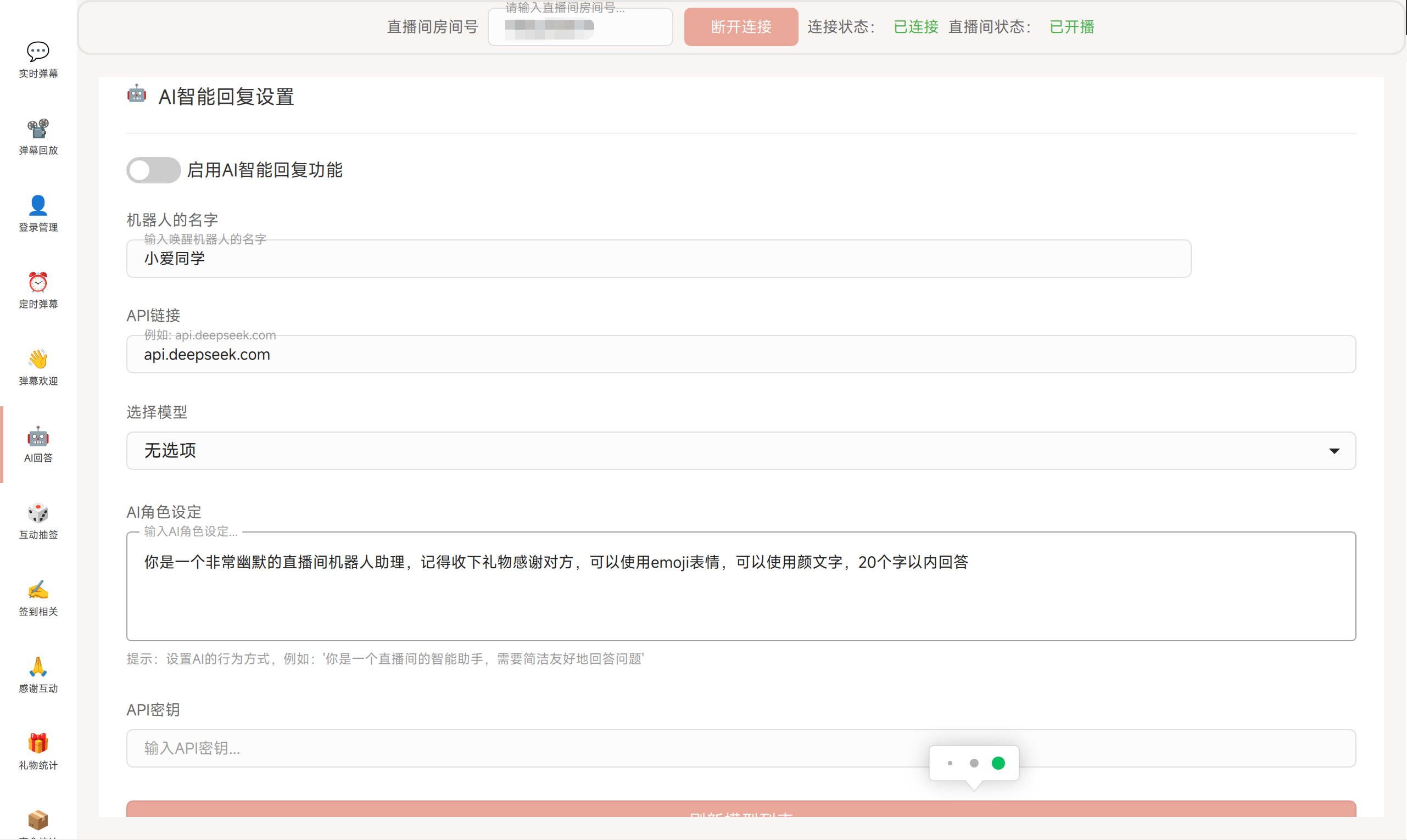
5.6 AI智能回复功能(AI回答页面)

5.6.1 基础设置

  1. 进入"AI智能回复"页面(点击🤖图标)
  2. 开启"启用AI智能回复功能"开关
  3. 在"机器人的名字"输入唤醒词(默认"机器人")

5.6.2 API配置

  1. 填写"API链接"(例如:api.deepseek.com
  2. 输入"API密钥"(从服务商处获取)
  3. 点击"刷新模型列表"测试连接
  4. 选择模型(从下拉菜单中选择)

5.6.3 AI角色设定

  1. 在"AI角色设定"文本框中填写系统提示词
  2. 示例:"你是一个直播间的智能助手,需要简洁友好地回答问题"
  3. 系统会根据此设定生成回复内容

5.6.4 使用流程

  1. 观众在弹幕中输入机器人名字+提问
  2. 系统自动识别并调用AI生成回复
  3. 将AI回复以弹幕形式发送到直播间
AI回答

5.7 互动抽签功能(互动抽签页面)

5.7.1 功能启用

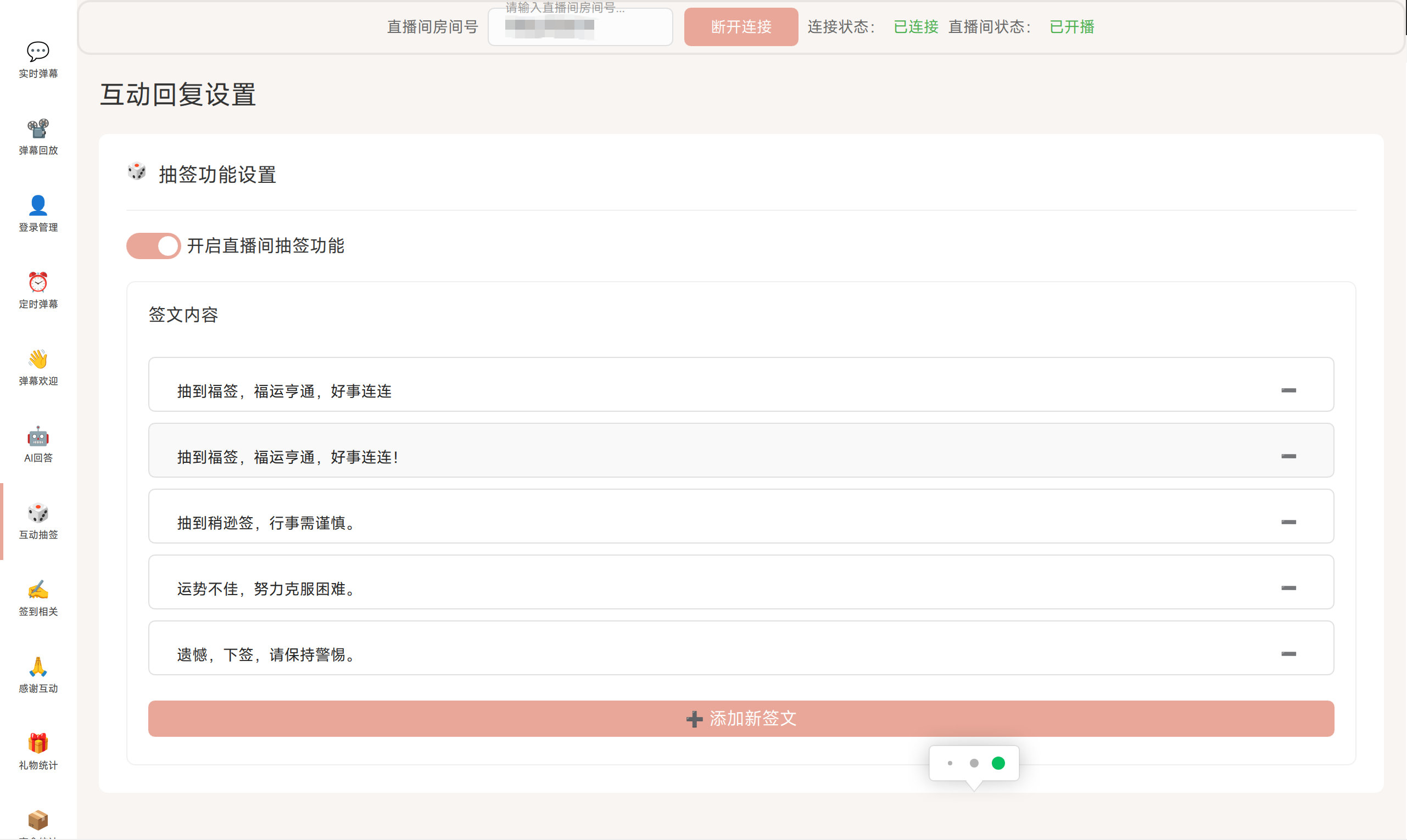
  1. 进入"互动抽签"页面(点击🎲图标)
  2. 开启"开启直播间抽签功能"开关

5.7.2 签文管理

  1. 查看现有签文列表(默认包含4条示例)
  2. 编辑现有签文:直接在输入框中修改
  3. 添加新签文:点击"添加新签文"按钮
  4. 删除签文:点击每行末尾的"➖"按钮

5.7.3 使用流程

  1. 观众在弹幕中发送"抽签"关键词
  2. 系统随机选择一条签文作为回复
  3. 回复格式:"@用户名 {随机签文}"
提示:建议设置10条以上签文以增加多样性
互动抽签

5.8 感谢互动功能(感谢互动页面)

5.8.1 礼物答谢设置

  1. 进入"感谢互动"页面(点击🙏图标)
  2. 开启"启用礼物答谢功能"开关
  3. 设置"礼物答谢延迟"(0-20秒)
  4. 开启/关闭"启用盲盒计算"

5.8.2 特效设置

  1. 开启"启用礼物特效"开关
  2. 设置"礼物特效背景是否透明"
  3. 设置"礼物特效文字提示是否启用"

5.8.3 关注/分享感谢

  1. 开启"启用关注答谢功能"开关
  2. 在输入框设置关注答谢词(使用{0}作为用户名占位符)
  3. 开启"启用分享感谢功能"开关
  4. 设置分享感谢词(同样使用{0}占位符)
感谢互动

5.9 礼物统计功能(礼物统计页面)

5.9.1 时间范围选择

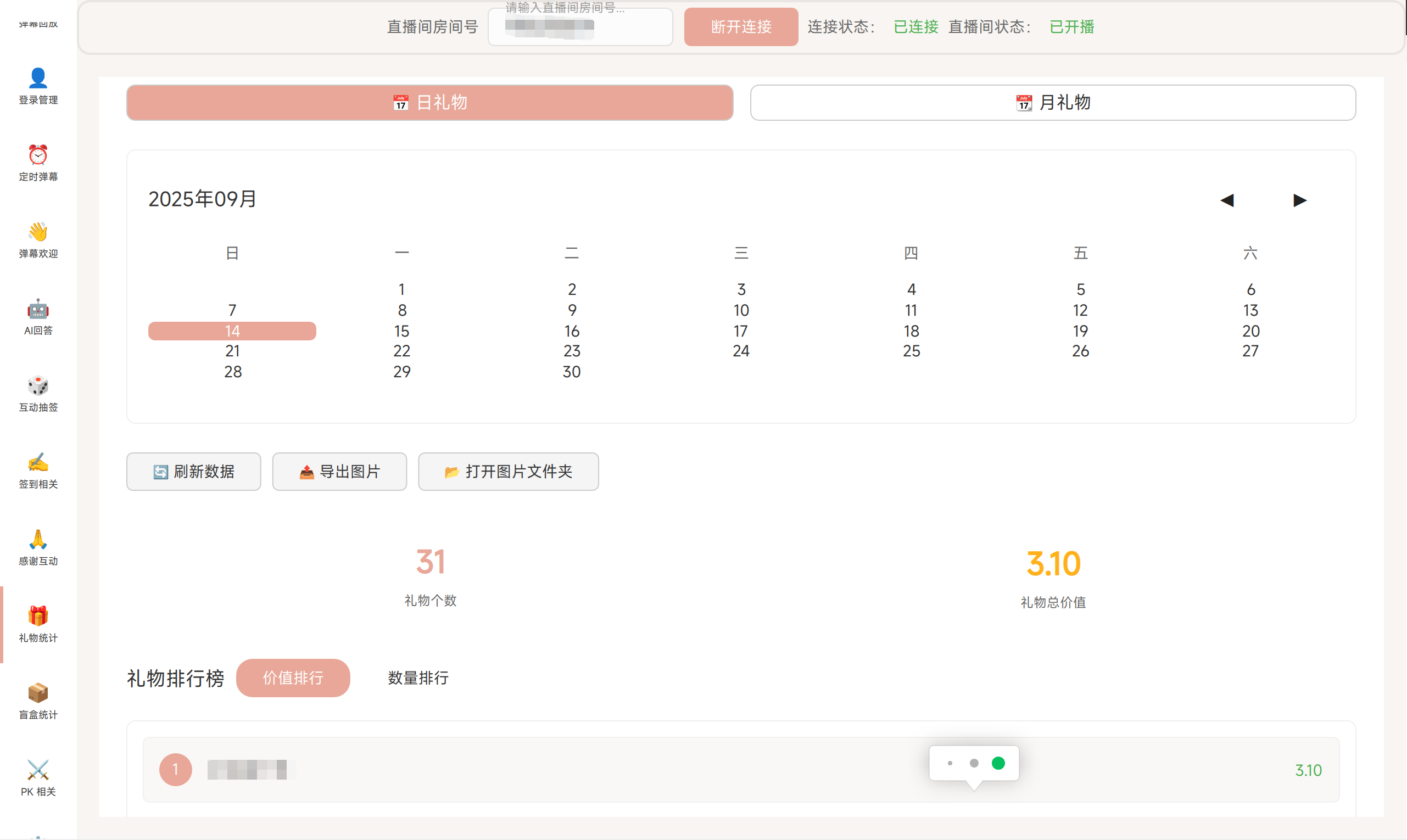
  1. 进入"礼物统计"页面(点击🎁图标)
  2. 选择"日礼物"或"月礼物"统计维度
  3. 通过日历组件选择具体日期/月份

5.9.2 数据查看

0
礼物个数
0.00
礼物总价值

5.9.3 数据导出

  1. 点击"导出图片"按钮生成统计图
  2. 系统自动保存图片到本地目录
  3. 点击"打开图片文件夹"查看所有导出图片
礼物统计

5.10 盲盒统计功能(盲盒统计页面)

5.10.1 盲盒数据查看

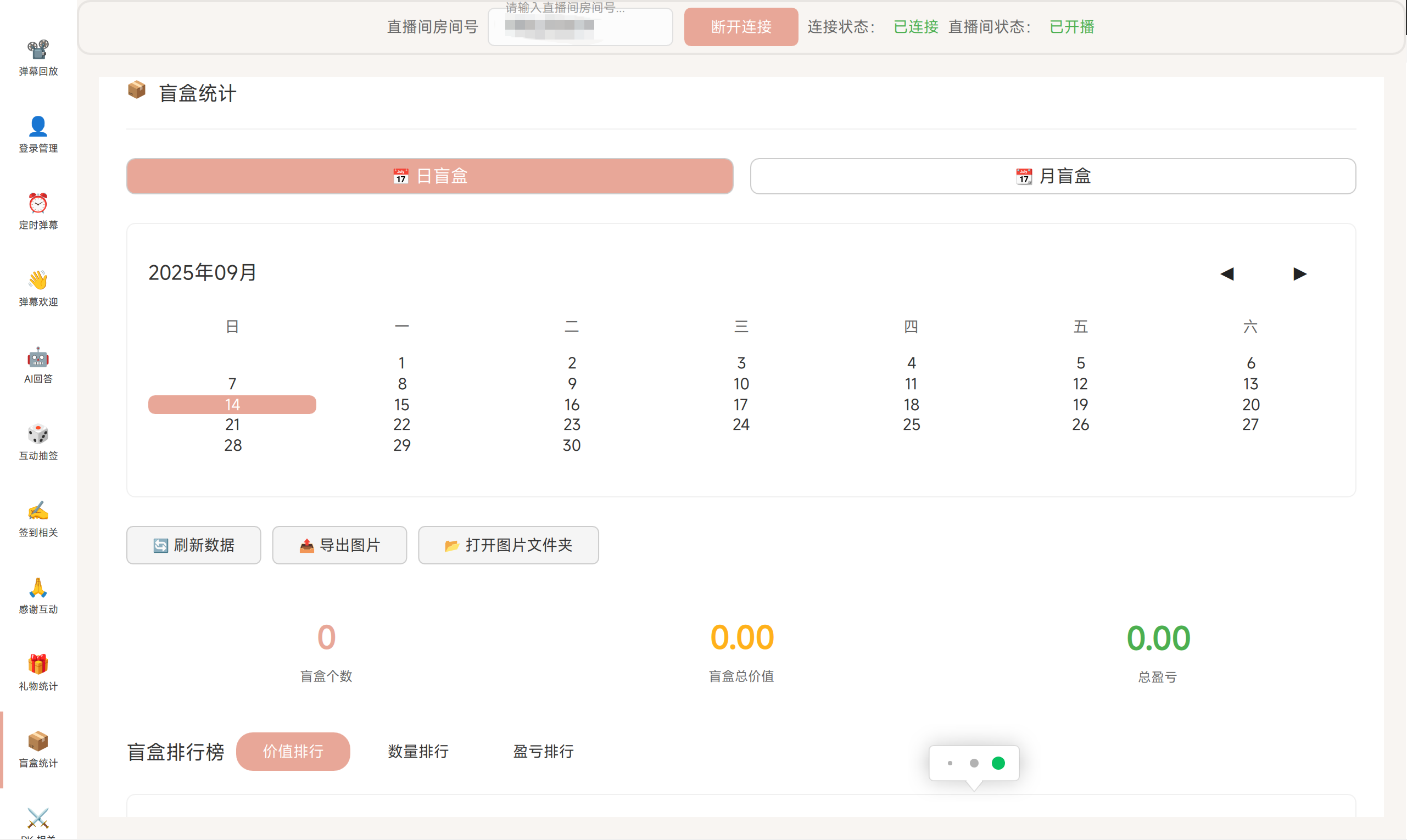
  1. 进入"盲盒统计"页面(点击📦图标)
  2. 选择"日盲盒"或"月盲盒"统计维度
  3. 通过日历组件选择具体日期/月份

5.10.2 核心指标

5.10.3 排行榜分析

1
用户A
1,234.56
2
用户B
987.65
3
用户C
765.43

5.10.4 高级操作

  1. 点击"刷新数据"手动更新统计
  2. 生成统计图片并导出
  3. 打开图片文件夹查看历史记录
盲盒统计

5.11 PK相关功能(PK页面)

5.11.1 PK信息监控

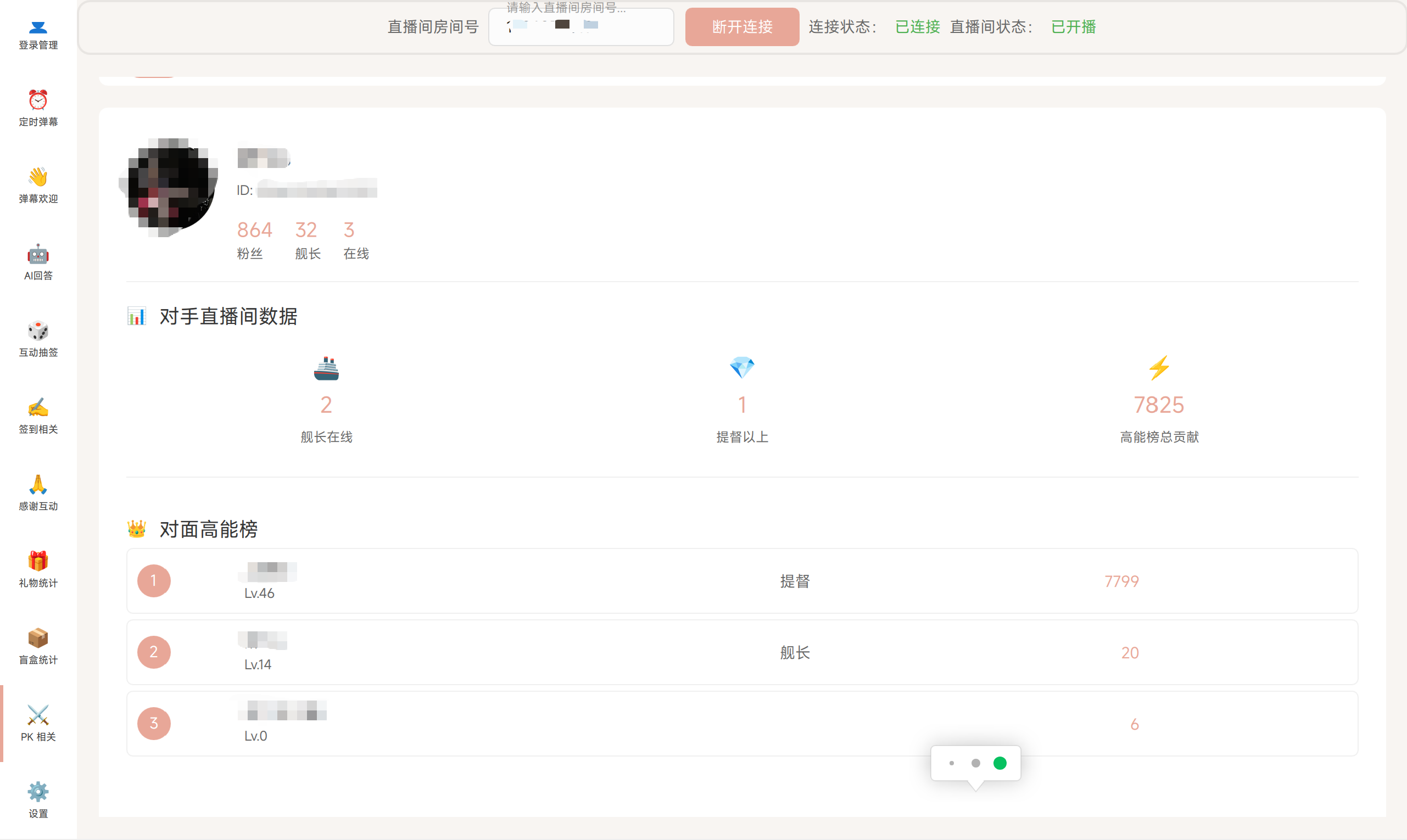
  1. 进入"PK相关"页面(点击⚔️图标)
  2. 开启"启用PK输出对手信息"开关
  3. 开启"启用PK对方用户串门识别"开关

5.11.2 对手信息查看

5.11.3 高能榜分析

1
用户A • Lv.50
1,234
2
用户B • Lv.45
987
3
用户C • Lv.40
765
PK信息

5.12 系统设置(设置页面)

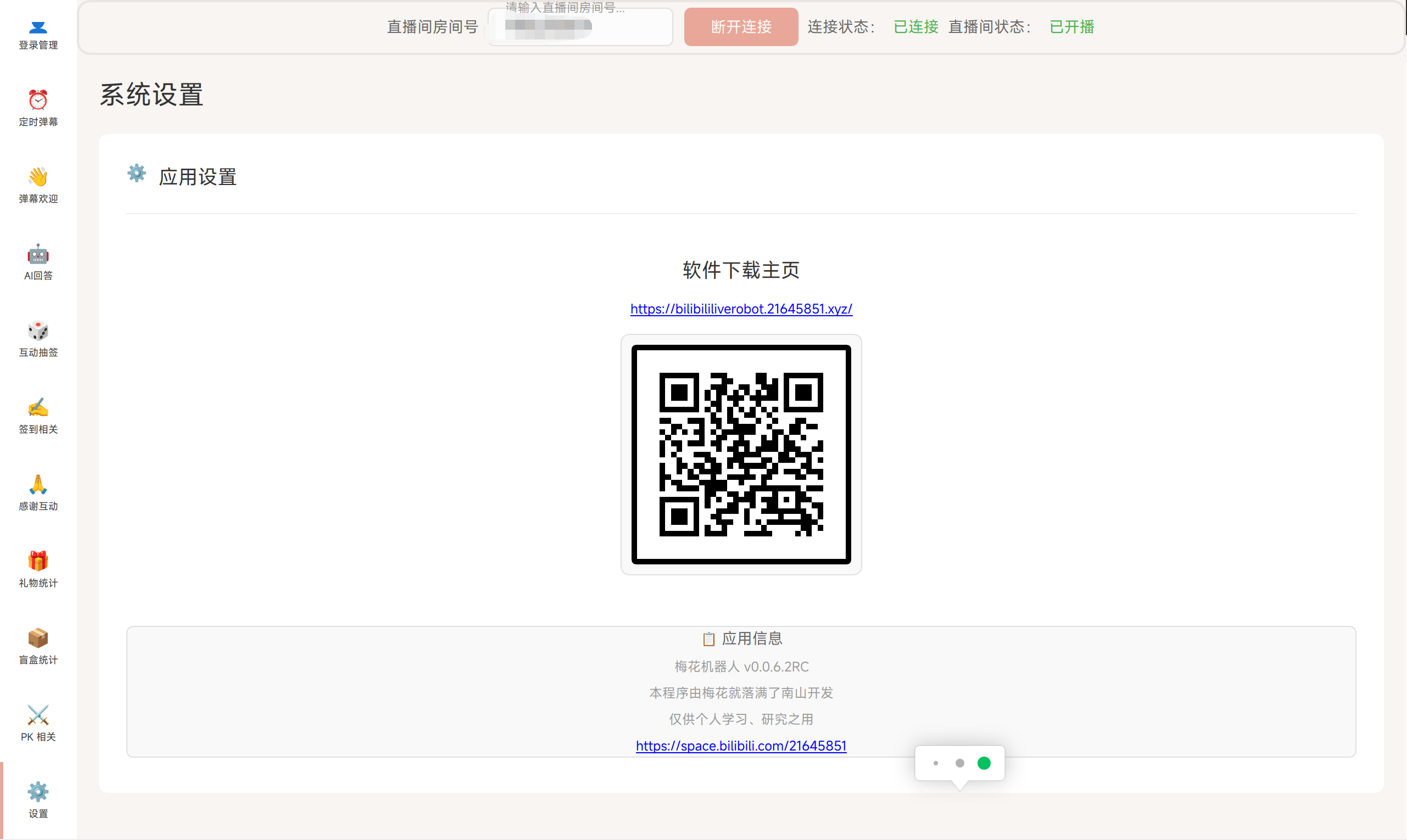
5.12.1 应用信息

  1. 进入"设置"页面(点击⚙️图标)
  2. 查看软件版本号
  3. 通过二维码或链接访问官方下载页面

5.12.2 开发者信息

5.13 登录信息管理(登录管理页面)

5.13.1 账号信息查看

  1. 进入"登录管理"页面(点击👤图标)
  2. 查看当前登录账号详细信息:

5.13.2 账号切换

  1. 点击"切换账号"按钮
  2. 系统自动退出当前账号
  3. 跳转至登录页面重新认证
提示:切换账号不会清除原有配置,仅更新登录凭证

6. 常见问题与解决方案

6.1 登录问题

问题:扫描二维码后无响应
解决方案
1. 确认手机B站APP已更新至最新版
2. 检查网络连接是否正常
3. 点击"刷新二维码"重新获取
问题:登录成功但无法连接直播间
解决方案
1. 确认房间号输入正确
2. 检查直播间是否已开播
3. 重启程序尝试重新连接

6.2 功能异常

问题:AI回复功能无法工作
解决方案
1. 检查API配置是否正确
2. 点击"刷新模型列表"测试连接
3. 确认API密钥有效且未过期
问题:定时弹幕未按预期发送
解决方案
1. 检查定时任务间隔设置
2. 确认程序在后台持续运行
3. 检查直播间连接状态

ℹ️ 7. 版本信息与技术支持

7.1 版本信息

7.2 技术支持

免责声明:本软件仅供个人学习研究使用,不得用于商业用途。开发者不对因使用本软件造成的任何损失负责。
免责声明